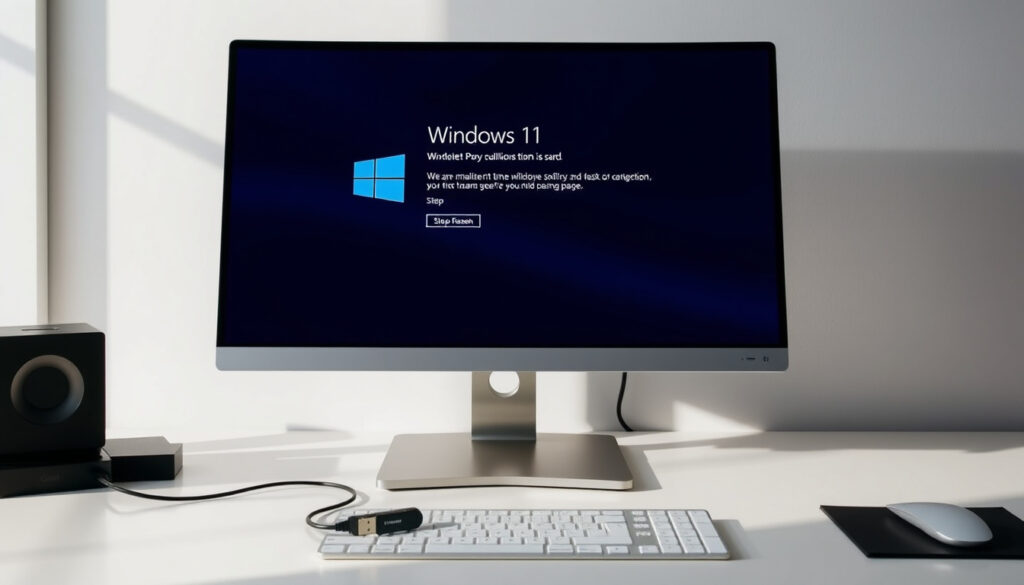
Installer Windows 11 : Guide Étape par Étape Gratuit
Vous avez Windows 10 et l’envie de passer à Windows 11 vous titille ? Bonne nouvelle : l’opération est gratuite, mais tout dépend de votre matériel. Entre la vérification de compatibilité, le choix de la méthode et les pièges à éviter, un guide clair peut vous faire gagner une soirée entière.
Gratuit pour PC compatible : Oui, mise à niveau depuis Windows 10 · Site officiel Microsoft : www.microsoft.com/fr-fr/software-download/windows11 · Options d’installation : 3 méthodes : mise à niveau, ISO, média · Vérification compatibilité : TPM 2.0 et Secure Boot requis · Risques PC non compatible : Instabilité potentielle
Aperçu rapide
- L’installation reste gratuite pour les licences Windows 10 valides (Microsoft Support)
- Trois méthodes officielles Microsoft coexistent : mise à niveau, ISO et support média (Microsoft Support)
- La gratuité au-delà de 2026 n’est pas confirmée publiquement par Microsoft (Le Crabe Info)
- Windows 11 lancé en octobre 2021, mise à jour majeure avril 2026 (Le Crabe Info)
- PC non compatible : des contournements existent via Rufus ou Flyby11, mais avec des risques documentés (Le Crabe Info)
Voici les spécifications techniques qui déterminent si votre machine peut recevoir Windows 11 sans bidouillage.
| Spécification | Valeur minimale | Source |
|---|---|---|
| Processeur | 1 GHz, 2 cœurs minimum, 64 bits | Geekom |
| Mémoire RAM | 4 Go minimum | Geekom |
| Espace disque | 64 Go minimum | Le Crabe Info |
| TPM | Version 2.0 requise | Le Crabe Info |
| Secure Boot | Activé obligatoire | Le Crabe Info |
| Carte graphique | Compatible DirectX 12 avec pilote WDDM 2.0 | Geekom |
| Firmware | UEFI recommandé | Materiel.net |
Ces seuils constituent le socle minimal audité par Microsoft pour toute installation officielle.
Comment installer Windows 11 sur mon PC ?
Microsoft propose trois chemins distincts selon votre situation. Le premier, le plus simple, consiste à passer par Windows Update si votre machine répond déjà aux critères. Le second utilise le Media Creation Tool pour générer une clé USB bootable. Le troisième exploite le fichier ISO pour une installation manuelle complète.
Méthode 1 : mise à niveau directe via Windows Update
Si votre PC est reconnu compatible par l’outil PC Health Check, la mise à niveau s’effectue en quelques clics depuis Windows 10. L’assistant téléchargera les fichiers nécessaires et lancera l’installation automatiquement. Vos applications et fichiers personnels sont conservés, mais Microsoft recommande malgré tout une sauvegarde préalable au cas où (Microsoft Support).
Méthode 2 : créer un support d’installation avec le Media Creation Tool
Rendez-vous sur la page officielle de Microsoft pour télécharger le Media Creation Tool (Microsoft). Branchez une clé USB d’au moins 8 Go — toute son contenu sera effacé. L’outil téléchargera Windows 11 et préparera votre support bootable en 20 à 40 minutes selon votre connexion. Insérez ensuite la clé sur le PC cible, redémarrez et accédez au menu de boot (touches F1 à F12 ou DEL selon le fabricant) (Microsoft Support).
Supprimer les partitions existantes efface toutes les données du disque. Choisissez « Installation personnalisée » uniquement si vous acceptez cette conséquence. Pour une installation propre sansformatage, lancez l’assistant depuis Windows 10 existant (Geekom).
Le piège ici est de croire que tout sera parfait après la mise à niveau. Des pilotes anciens ou des logiciels incompatibles peuvent provoquer des lenteurs ou des plantages — patience et mises à jour via Windows Update sont alors indispensables.
Méthode 3 : fichier ISO et clé USB avec Rufus
Téléchargez l’ISO Windows 11 depuis Microsoft, puis utilisez Rufus pour créer votre clé USB. L’avantage de Rufus sur le Media Creation Tool : il permet de désactiver les vérifications TPM 2.0 et Secure Boot, pratique pour les PC qui ne répondent pas aux exigences officielles (Frandroid).
L’appareil redémarre automatiquement plusieurs fois pendant l’installation — c’est normal. Sélectionnez la clé USB en mode UEFI dans le boot menu pour un démarrage propre (Microsoft Support).
Ce qui compte vraiment : l’option que vous choisissez détermine le temps passé et le risque de perte de données. Une mise à niveau conserve vos fichiers, une installation propre exige une sauvegarde préalable.
Comment savoir si mon PC peut passer à Windows 11 ?
La première étape avant toute installation consiste à vérifier la compatibilité. Microsoft a conçu l’outil PC Health Check à cet effet. Téléchargez-le depuis le site officiel, lancez-le, et en quelques secondes, vous saurez si votre machine est éligible ou non.
Exigences TPM 2.0 et Secure Boot
Windows 11 impose deux conditions hardware que Windows 10 n’exigeait pas : le TPM 2.0 (Trusted Platform Module) et le Secure Boot. Le TPM est une puce de sécurité intégrée à la carte mère ou au processeur. Le Secure Boot est une option du firmware UEFI qui vérifie la signature des composants au démarrage (Le Crabe Info).
Pour activer le Secure Boot, redémarrez votre PC et entrez dans le BIOS (touche DEL, F2 ou F10 selon le fabricant). Cherchez l’onglet « Boot » ou « Security » et réglez Secure Boot sur « Enabled ». Si votre carte mère ne supporte pas le TPM 2.0, il est probable que votre processeur soit trop ancien pour Windows 11 de toute façon.
Outil de vérification PC Health Check
L’outil PC Health Check vous indique précisément quel critère bloque l’installation. Si le message indique que le processeur n’est pas compatible, cela signifie qu’il ne figure pas dans la liste des CPU pris en charge par Microsoft. Dans ce cas, seule une méthode de contournement (Rufus, registre, Flyby11) peut vous permettre d’installer Windows 11, mais sans garantie de stabilité (Microsoft Support).
Avant de tenter quoi que ce soit, lancez PC Health Check. Si votre PC est compatible, la mise à niveau directe via Windows Update reste la méthode la plus simple et la moins risquée.
Le verdict de PC Health Check ne laisse pas de place au doute : votre machine est compatible ou elle ne l’est pas, et cette réalité hardware conditionne toute la suite du processus.
Comment passer de Windows 10 à Windows 11 sans rien perdre ?
La mise à niveau in-place est la méthode qui préserve le mieux vos données. Elle consiste à lancer l’installation depuis votre Windows 10 existant, sans formater le disque. Toutes vos applications, vos paramètres et vos fichiers restent intacts.
Sauvegarde préalable
Même si Microsoft promet que vos données seront conservées, un accident peut toujours survenir. Avant de lancer la mise à niveau, copiez vos documents critiques sur un disque externe ou un service cloud. Cette précaution prend 15 minutes et peut vous épargner des heures de stress (Materiel.net).
Mise à niveau in-place
Exécutez le Media Creation Tool ou lancez l’assistant d’installation téléchargé. Choisissez « Mettre à niveau ce PC maintenant » quand l’option se présente. Le processus téléchargera Windows 11, vérifiera la compatibilité, puis procédera à l’installation. L’appareil redémarrera plusieurs fois — c’est normal, ne panic pas (Geekom).
Après l’installation, Windows 11 récupère automatiquement la licence si vous aviez une version activée de Windows 10 sur la même machine. Vous n’avez pas besoin d’entrer de clé de produit manuellement (Microsoft Support).
Le piège ici est de croire que tout sera parfait après la mise à niveau. Des pilotes anciens ou des logiciels incompatibles peuvent provoquer des lenteurs ou des plantages — patience et mises à jour via Windows Update sont alors indispensables.
Comment forcer l’installation de Windows 11 sur PC non compatible ?
Si PC Health Check affiche un résultat négatif, vous avez trois options : Rufus avec contournement, Flyby11, ou modification du registre Windows. Chaque méthode présente des avantages et des risques spécifiques.
Méthode Rufus : contourner TPM et Secure Boot
Rufus détecte automatiquement que vous tentez d’installer Windows 11 sur un matériel non reconnu et vous propose d’activer les options « Supprimer les restrictions TPM et Secure Boot ». Acceptez cette proposition. L’outil modifiera l’image ISO à la volée pour ignorer les vérifications hardware lors du démarrage (Le Crabe Info).
Cette méthode fonctionne pour la grande majorité des PC anciens. La clé USB ainsi créée sera paramétrée en mode UEFI avec les restrictions désactivées. Attention : si votre BIOS est vraiment ancien (antérieur à 2012), le boot peut échouer.
Flyby11 : utilitaire open source
Flyby11 est un programme gratuit qui automatise les modifications nécessaires au contournement des checks hardware. Téléchargez-le depuis GitHub, lancez-le, et il appliquera lui-même les modifications au registre et aux fichiers de configuration pour que l’installation accepte de se dérouler (Le Crabe Info).
Un PC non compatible peut connaître desinstabilités, des écran noir occasionnels, ou ne pas recevoir certaines mises à jour Microsoft à l’avenir. Le support officiel Microsoft ne couvre pas les install sur matériel non certifié.
Modification du registre Windows
Pour les utilisateurs avancés, une clé de registre peut forcer Windows 11 à ignorer les exigences hardware. Ajoutez la valeur « RequireSecurityChip » à 0 dans le chemin HKEY_LOCAL_MACHINE\SYSTEM\Setup\MoSetup. Cette manipulation technique demande de la rigueur : une erreur peut rendre le système amorçable (Microsoft Tech Community).
Le choix entre ces méthodes dépend de votre niveau de confort technique. Rufus reste le plus accessible, Flyby11 le plus automatisé, la modification du registre le plus puissant mais aussi le plus dangereux en cas d’erreur.
Windows 11 est-il toujours gratuit à installer ?
Oui, pour l’instant. Microsoft n’a jamais facturé la mise à niveau depuis Windows 10 vers Windows 11. Cette gratuité s’applique à toute machine disposant d’une licence Windows 10 légitime et activée.
Conditions de gratuité
La mise à niveau gratuite vers Windows 11 n’est pas limitée dans le temps de manière officielle. Microsoft a simplement précisé que l’offre concerne les appareils ants déjà Windows 10 avec une licence valide. Si vous avez acheté une licence Windows 10, vous pouvez installer Windows 11 sans débourser un euro supplémentaire (Microsoft Support).
Avenir après 2025-2026
Aucune annonce de Microsoft ne confirme une fin de cette gratuité pour 2026. La mise à jour Windows 11 24H2 est disponible, et une nouvelle version majeure a été publiée en avril 2026, signe que Microsoft continue d’investir dans le système (Le Crabe Info).
En revanche, pour lesPc vierge sans Windows préinstallé, l’acquisition d’une licence reste nécessaire. Les versions OEM et familiales sont proposées à des tarifs différents selon les revendeurs.
Windows 10 perdra son support en octobre 2025, rendant la migration vers Windows 11 d’autant plus pertinente pour les utilisateurs souhaitant rester sur un système sécurisé et à jour.
Pour les propriétaires de PC anciens qui hésitent à cause des risques d’instabilité, le calcul est simple : passer à Windows 11 maintenant, c’est anticiper la fin de vie de Windows 10 tout en profitant de la gratuité tant qu’elle existe.
Étapes détaillées d’installation
Voici la procédure complète, de la préparation du support jusqu’à la configuration initiale.
- Vérifiez la compatibilité — Lancez PC Health Check. Si le résultat est positif, passez à l’étape 3. Sinon, decidez si vous utilisez un contournement (Rufus/Flyby11) ou si vous restez sur Windows 10.
- Sauvegardez vos données — Copiez vos fichiers critiques sur un disque externe ou un cloud. Cette étape prend 15 minutes et peut vous épargner des heures de stress.
- Préparez une clé USB — Utilisez une clé d’au moins 8 Go. Lancez le Media Creation Tool (PC compatible) ou Rufus (PC non compatible avec bypass TPM).
- Démarrez depuis la clé USB — Redémarrez le PC, appuyez sur F1-F12 ou DEL pour ouvrir le boot menu, sélectionnez votre clé USB en mode UEFI.
- Suivez l’assistant d’installation — Choisissez « Installer maintenant ». Pour une mise à niveau, sélectionnez l’option correspondante. Pour une installation propre, utilisez « Installation personnalisée » après avoir sauvegardé.
- Configurez Windows 11 — Sélectionnez la région, le clavier, connectez-vous au réseau (ou sautez si offline), créez un PIN, ajustez les paramètres de confidentialité selon vos préférences.
- Mettez à jour le système — Lancez Windows Update, installez toutes les mises à jour disponibles, redémarrez plusieurs fois si nécessaire jusqu’à ce qu’aucune mise à jour ne soit en attente.
Ce qui est confirmé
- L’installation reste gratuite pour les upgrades Windows 10 (Microsoft Support)
- Trois méthodes officielles Microsoft coexistent (Microsoft Support)
- TPM 2.0 et Secure Boot requis pour installation standard (Le Crabe Info)
- Rufus et Flyby11 permettent le contournement hardware (Le Crabe Info)
- Windows 10 perd son support en octobre 2025 (Le Crabe Info)
Ce qui reste incertain
- La gratuité au-delà de 2026 n’est pas confirmée publiquement
- Stabilité exacte des PC non compatibles sur le long terme
- Mises à jour Microsoft délivrées aux Pc contournés
Témoignages et avis d’experts
L’appareil redémarre automatiquement plusieurs fois de plus pour terminer l’installation de Windows 11. C’est un comportement normal qui fait partie du processus de configuration.
— Microsoft Support (documentation officielle)
Rufus te proposer automatiquement de désactiver les vérifications TPM, Secure Boot et RAM si ton PC ne répond pas aux exigences de Windows 11. C’est la méthode la plus simple pour contourner ces restrictions.
— Microsoft Tech Community (forum expert)
Flyby11 applique automatiquement les modifications nécessaires pour que le programme d’installation accepte d’installer Windows 11 sur desPc non certifiés. L’outil facilite le processus pour les utilisateurs moins techniques.
— Le Crabe Info (site tutoriels spécialisé)
Pour les utilisateurs français qui hésitent encore à franchir le pas, la fenêtre de tir se resserre. Windows 10 cesse d’être soutenu en octobre 2025, et lesPc non compatibles ne recevront plus de correctifs de sécurité. Installer Windows 11 maintenant, c’est choisir entre la paix d’esprit d’un système sécurisé et le confort d’un OS que vous maîtrisez déjà.
Lecture connexe: Robot tondeuse Parkside Lidl : avis, prix et installation · Interrupteur volet roulant : types, branchement, dépannage
techmaster-dz.com, youtube.com, media-tech.fr, youtube.com, youtube.com
Pour préparer une installation sans faille, suivez le guide Media Creation Tool Windows 11 qui génère facilement une clé USB bootable depuis les fichiers officiels Microsoft.
Questions fréquentes
Comment télécharger l’ISO Windows 11 ?
Rendez-vous sur microsoft.com/fr-fr/software-download/windows11 et cliquez sur « Télécharger l’outil maintenant » sous la section « Créer un support d’installation Windows 11 ». L’outil vous laissera ensuite le choix de télécharger l’ISO directement ou de créer une clé USB.
Comment créer une clé USB bootable Windows 11 ?
Utilisez le Media Creation Tool de Microsoft pour un PC compatible (téléchargeable sur le site officiel). Pour un PC non compatible, utilisez Rufus en activant l’option « Supprimer les restrictions TPM et Secure Boot » lorsque l’outil la propose. Dans les deux cas, vous aurez besoin d’une clé USB d’au moins 8 Go dont tout le contenu sera effacé.
Comment installer Windows 11 sur un nouveau PC ?
Insérez votre clé USB bootable, redémarrez le PC, accédez au boot menu (touche F1-F12 ou DEL selon le fabricant) et sélectionnez votre clé USB. Suivez les étapes de l’assistant d’installation, en choisissant « Installation personnalisée » si vous souhaitez un partitionnement manuel. Vous devrez activer Windows avec une licence valide par la suite.
Comment installer Windows 11 sans compte Microsoft ?
Lors de la configuration initiale, vous pouvez créer un compte local au lieu de vous connecter avec un compte Microsoft. Cliquez sur « Se connecter au lieu de cela », puis « Compte local ». Saisissez un nom d’utilisateur et un mot de passe. Notez que certaines fonctionnalités (synchronisation, Microsoft Store) nécessitent un compte Microsoft.
Comment installer Windows 11 Pro ?
Le processus d’installation de Windows 11 Pro est identique à celui de Windows 11 Home. Lors de l’installation, si vous avez une clé de produit Pro, saissez-la. Sans clé, l’installation commence en version Home et peut être mise à niveau vers Pro via Paramètres > Système > Activation, ou en saisissant la clé Proupgrade.
Quels sont les prérequis hardware pour Windows 11 ?
Votre PC doit disposer d’un processeur 1 GHz ou plus avec au moins 2 cœurs, 4 Go de RAM minimum, 64 Go d’espace disque, un TPM 2.0 activé, Secure Boot activé, et une carte graphique compatible DirectX 12 avec pilote WDDM 2.0. Le firmware doit être UEFI.
Que faire si l’installation échoue ?
Vérifiez d’abord que votre clé USB n’est pas corrompue en la recréant. Assurez-vous que le mode de boot est bien UEFI (pas legacy). Vérifiez les exigences hardware si le message indique une incompatibilité. Enfin, consultez la page Microsoft Support pour les codes d’erreur spécifiques.
Plus d articles lies
 Miel Abitbol : biographie, âge, fortune, application Lyynk
 Laura Laune : biographie, autisme et humour noir
 iPhone 17 Air : prix, date de sortie et specs 2025
 Saint-Étienne – Monaco : distance, train, compo, historique
 Aliette Espieux : biographie, militantisme et controverses
 Distribution de Monstres : Acteurs par saison Netflix
 Riz au lait : recette traditionnelle et astuces
 Fabrice Arfi : biographie, enquêtes et publications
